
はじめに
SolidWorksは、世界中の製造現場で広く使われている3D CADです。
CATIAと同じDassault Systèmes社の製品ですが、操作体系は大きく異なります。
「CATIAは使えるがSolidWorksは初めて」という設計者も多く、最初の操作習得に戸惑うことがあります。
この記事では、SolidWorksを使い始めた設計者が最初に覚えるべき操作を解説します。
SolidWorksの基本構成
SolidWorksは3つのモードで構成されています。
【Part(単品モデリング)】
単一の部品を3Dで作成するモード
拡張子:.SLDPRT
【Assembly(アセンブリ)】
複数のPartを組み合わせて構成を確認するモード
拡張子:.SLDASM
【Drawing(図面作成)】
PartまたはAssemblyから2D図面を作成するモード
拡張子:.SLDDRW
基本操作①:マウス操作
【3Dビュー操作】
回転 :中ボタン押しながらドラッグ
平行移動:Ctrl + 中ボタンドラッグ
ズーム :マウスホイールスクロール
全体表示:Shift + Z(縮小)/ Z(拡大) / Ctrl + Shift + Z(全体フィット)
【CATIAとの違い(注意点)】
CATIAは「中ボタン + 右ボタン」で回転だが
SolidWorksは「中ボタン単独」で回転
→ CATIAからの移行者が最初に混乱するポイント
基本操作②:スケッチとフィーチャー
SolidWorksのモデリングは「スケッチ → フィーチャー」の繰り返しです。
【スケッチの流れ】
1. 平面またはサーフェスを選択
2. 「スケッチ」ボタンをクリック(スケッチモード開始)
3. 2D形状を描く(直線・円・長方形など)
4. 寸法・拘束を付けて形状を確定する
5. 「スケッチ終了」ボタンで終了
【完全定義とは】
スケッチの全ての要素が「黒線」になっている状態
→ 青線が残っている = まだ未拘束の要素がある
→ 完全定義になってからフィーチャーに進むのが基本
【基本フィーチャー】
押し出し(ボス/ベース):スケッチを奥行き方向に伸ばして立体化
Insert → Boss/Base → Extrude
押し出しカット:スケッチ形状を切り取る
Insert → Cut → Extrude
フィレット(角R):
Insert → Features → Fillet
面取り(Chamfer):
Insert → Features → Chamfer
基本操作③:よく使うショートカット
Ctrl + Z : アンドゥ
Ctrl + Y : リドゥ
Ctrl + S : 保存
Ctrl + B : 再構築(モデルを更新)
Escape : コマンドキャンセル
スペース : 視点コントロール(正面/上面/等角など)
F : 選択オブジェクトにフィット(全体表示)
【スケッチ内でよく使うショートカット】
Ctrl + A : 全選択
S : ショートカットバーを表示(よく使うコマンドが出る)
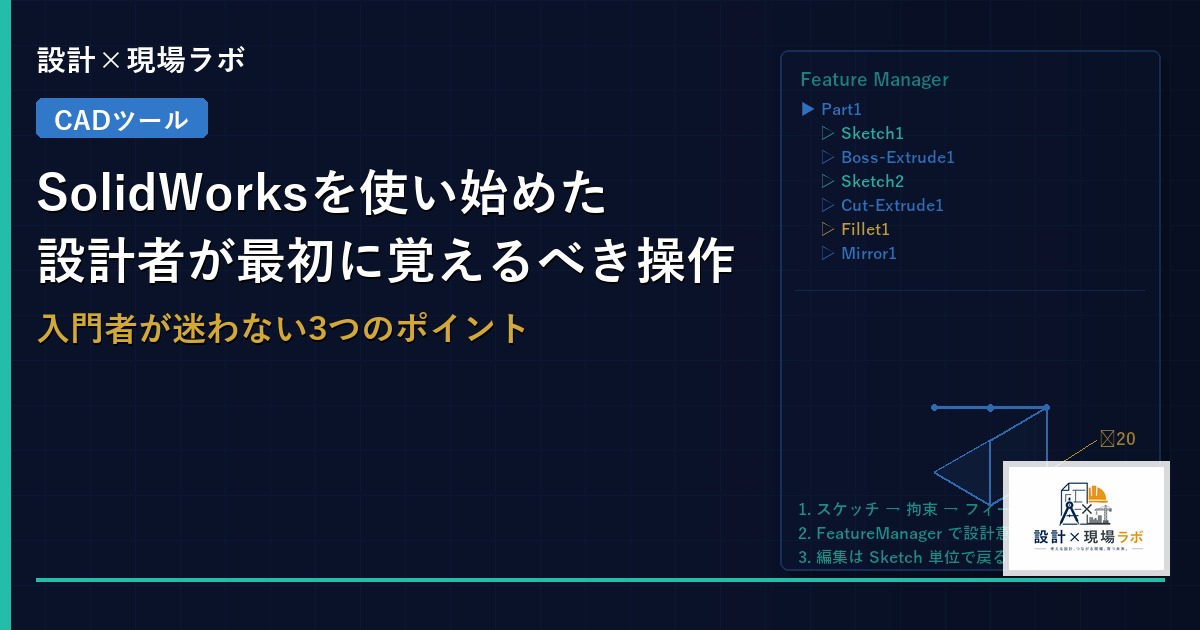
基本操作④:フィーチャーマネージャー(設計ツリー)
【設計ツリーの見方】
左側に表示されるツリーが設計の履歴
上から順に「この順番でモデルを作った」という記録
【主な操作】
フィーチャーをダブルクリック → 寸法を編集できる
フィーチャーを右クリック → 編集/削除/無効化
ロールバックバー(ツリーの最下部の青線)を上に引き上げると
途中の状態に戻ってモデルを確認できる
基本操作⑤:Drawing(図面作成)の基本
【図面作成の流れ】
1. File → New → Drawing(.SLDDRW)を選択
2. シートサイズを設定(A3・A2など)
3. View Palette から「Standard 3 View」を選択してドラッグ
→ 正面図・側面図・上面図が自動配置される
4. 必要に応じて断面図・詳細図を追加
5. 寸法を記入(Smart Dimensionを使う)
6. 注記・仕上げ記号・表題欄を入力
【Smart Dimensionの使い方】
1. ツールバー「Smart Dimension」をクリック
2. 寸法を付けたい辺・点・円をクリック
3. 寸法線の配置位置をクリックして確定
→ CATIAの「Dimensions」コマンドと同様の操作
CATIAから移行するときの比較ポイント
操作 CATIA SolidWorks
3D回転 中ボタン + 右ボタン 中ボタン単独
平行移動 中ボタン + 左ボタン Ctrl + 中ボタン
ツリー名 スペックツリー フィーチャーマネージャー
押し出し Pad Extrude Boss/Base
切り取り Pocket Extrude Cut
フィレット Edge Fillet Fillet
図面モード Drafting (CATDrawing) Drawing (SLDDRW)
最初の1週間でやること
□ マウスの3D回転・ズームを体に覚えさせる
□ 単純な形状(箱・穴あき板)をスケッチ → 押し出しで作れるようにする
□ フィレット・面取りを付けられるようにする
□ Drawing で3方向投影図を自動配置できるようにする
□ Smart Dimension で寸法を記入できるようにする
□ ファイルの保存・PDF出力の手順を確認する
SolidWorks学習の最短ルート
SolidWorksは「教材が豊富」「コミュニティが大きい」「Student版で個人練習可能」と、独学に向いたCADです。20年の現場でSolidWorksを後輩に教えてきた経験から、最短ルートは次の4段階です。
- 第1週:スケッチ機能を完全に理解。線・円・寸法・拘束。これが弱いと後で苦労する。
- 第2週:3Dフィーチャ(押出し・回転・スイープ・ロフト)。基本5種を実物の部品で練習。
- 第1月:アセンブリと図面化。部品3-5個の小規模組立から始める。
- 第2-3月:応用(シートメタル・溶接構造・サーフェス)。担当業務に応じて選択。
独学で詰まりやすいポイント
① 拘束過不足:スケッチが青(未拘束)のまま進むと、後で寸法変更時に意図せず動く。緑(完全拘束)まで詰める癖を。
② 設計意図が伝わらない図:寸法の入れ方一つで、後から読む人の理解時間が3倍変わる。基準面・基準軸を明確に。
③ ファイル間参照の管理:パーツ・アセンブリ・図面を別フォルダに分けると参照が切れる。プロジェクト単位で1フォルダにまとめる。
学習リソースの優先順位
- ① 公式チュートリアル:SolidWorks付属の「SolidWorksチュートリアル」で基本を網羅。
- ② YouTube動画:日本語・英語とも多数。実演で覚えるのが早い。
- ③ 書籍(「SolidWorks 公式入門ガイド」等):体系的に整理したい人向け。
- ④ Udemy講座:中級以上に向け。実プロジェクト形式の課題が良い。
📚 このジャンルのまとめ: 【まとめ】CAD操作・比較ガイド——CATIA・SolidWorks・ICAD・AutoCADを使う設計者へ
*設計×現場ラボ|機械設計の実務知識を、現場目線で発信しています。*


コメント